.png)
 há 1 hora
2
há 1 hora
2
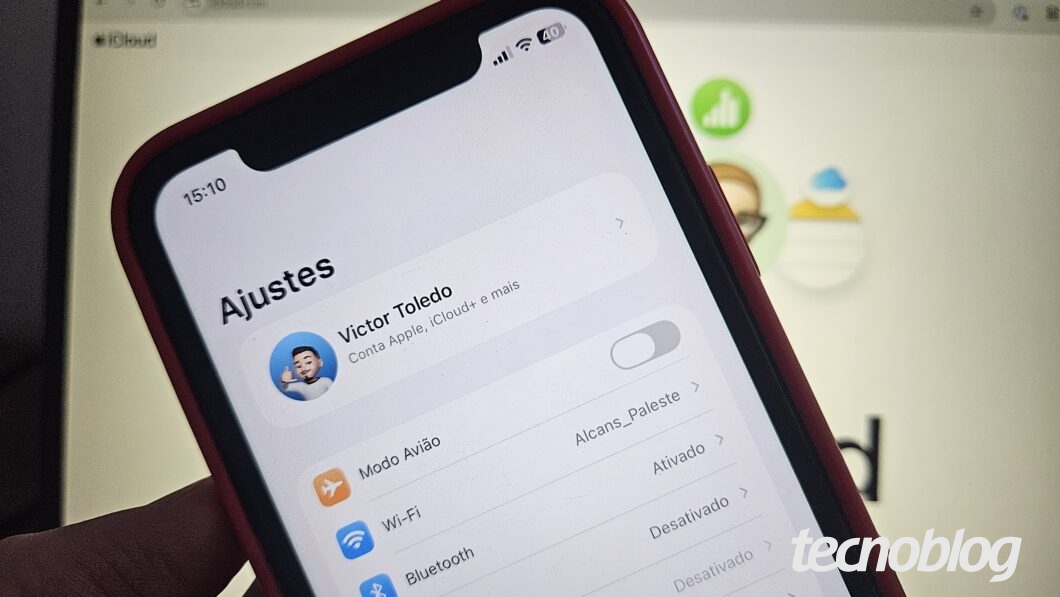 Tela de acesso às configurações do iCloud (Imagem: Victor Toledo/Tecnoblog)
Os usuários de dispositivos Apple podem alterar o e-mail do iCloud pelo próprio menu de configurações do sistema, seja iPhone, iPad ou Mac.
Basta solicitar a mudança em “Início de Seção e Segurança“, nos ajustes do iCloud, escolhendo um outro e-mail ou criando um novo pelo serviço da Apple.
No entanto, você só pode mudar o e-mail da Conta Apple se trocar o endereço do iCloud. A seguir, veja detalhes de como alterar o e-mail do serviço e tire suas dúvidas sobre o recurso.
Índice
- Como trocar o e-mail do iCloud e Conta Apple pelo iPhone
- Como trocar o e-mail do iCloud e Conta Apple pelo navegador
- O que acontece ao alterar o e-mail principal da Conta Apple?
- Por que não consigo mudar o e-mail do iCloud e Conta Apple?
- Posso trocar o e-mail do iCloud e Conta Apple sem excluir o e-mail antigo?
- Posso voltar a usar o e-mail antigo no iCloud e Conta Apple?
Como trocar o e-mail do iCloud e Conta Apple pelo iPhone
O procedimento para alterar o e-mail do iCloud é praticamente o mesmo no iPhone, iPad ou Mac.
De acordo com a Apple, o único requisito é o dispositivo ter o sistema operacional atualizado a partir da versão 18.1 do iOS e iPadOS, e 26.4 do macOS.
1. Acesse sua conta do iCloud pelo iPhone
Abra a página de ajustes do seu dispositivo e selecione a sua conta do iCloud vinculada ao iPhone, iPad ou Mac para continuar.
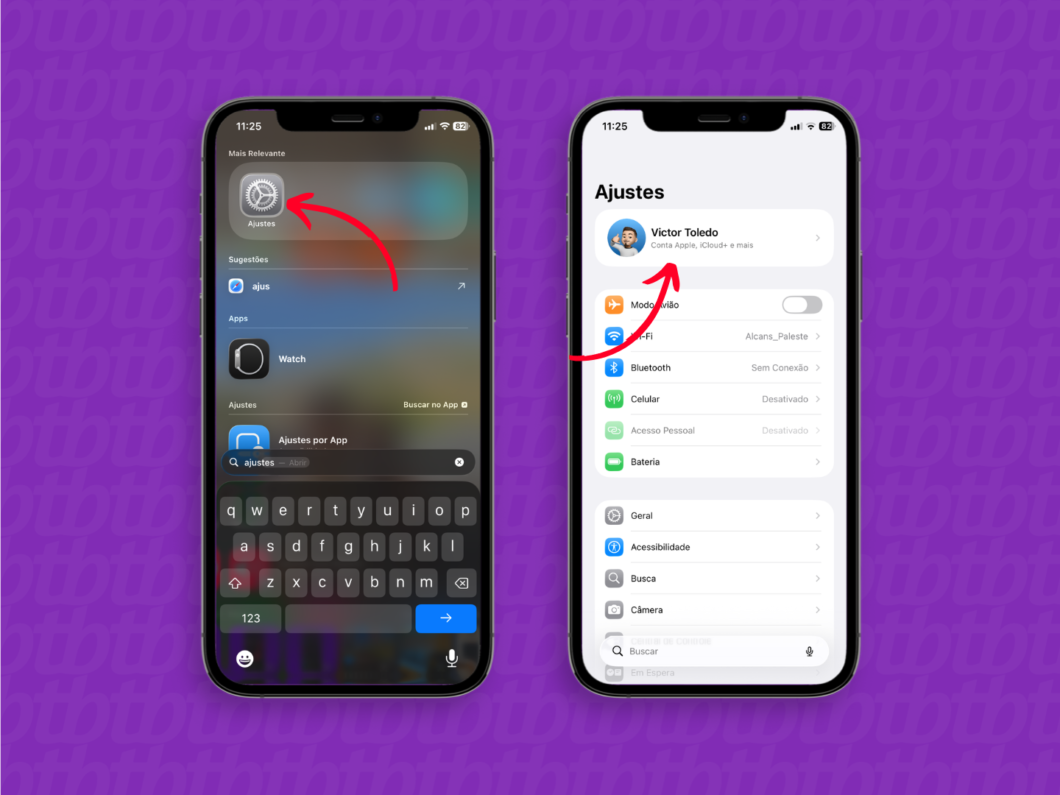 Acessando os ajustes do iPhone e as configurações do iCloud (Imagem: Victor Toledo/Tecnoblog)
2. Abra as configurações de e-mail do iCloud
Toque em “Início de Sessão e Segurança” e selecione o e-mail cadastrado para acessar as configurações da sua conta Apple.
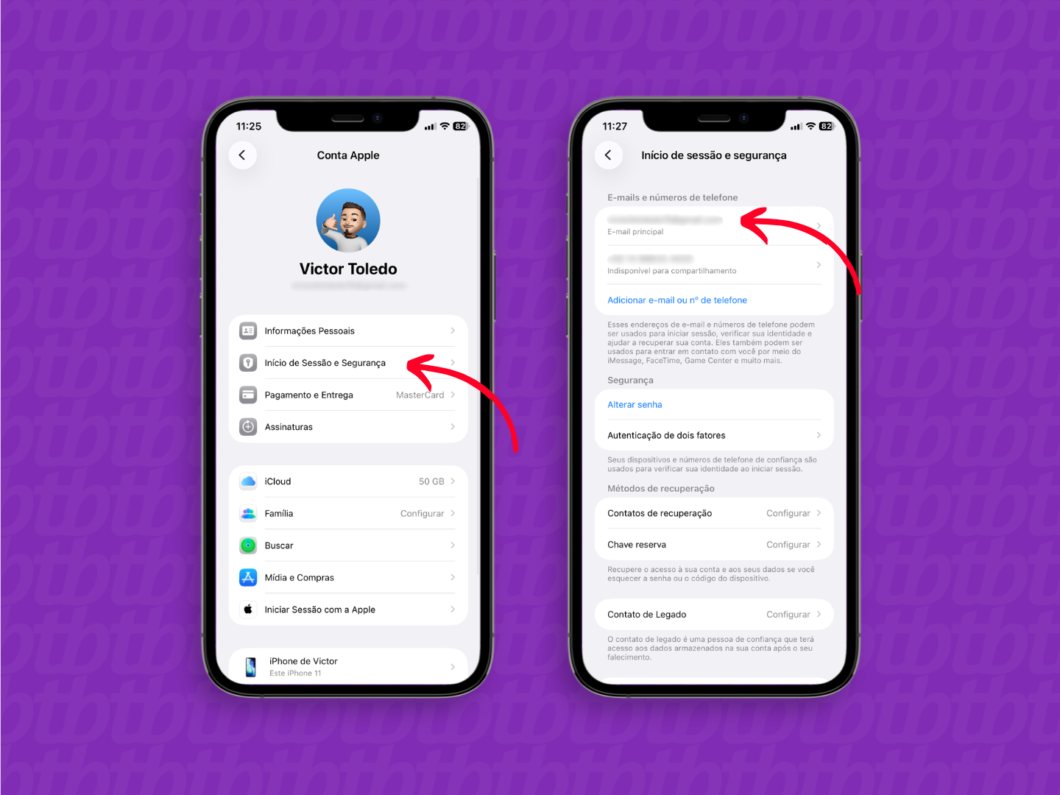 Vá até as configurações de segurança de sua Conta Apple e selecione o endereço de e-mail (Imagem: Victor Toledo/Tecnoblog)
3. Remova seu e-mail atual da Conta Apple
É necessário remover o e-mail atual para vincular sua Conta Apple a novo endereço de e-mail. Selecione a opção “Remover da conta” e confirme sua escolha para continuar.
Você não verá uma opção “Remover da Conta“, caso o único e-mail associado à sua conta for um endereço do iCloud. Nesse caso, será exibida a opção “Alterar Endereço de E-mail“.
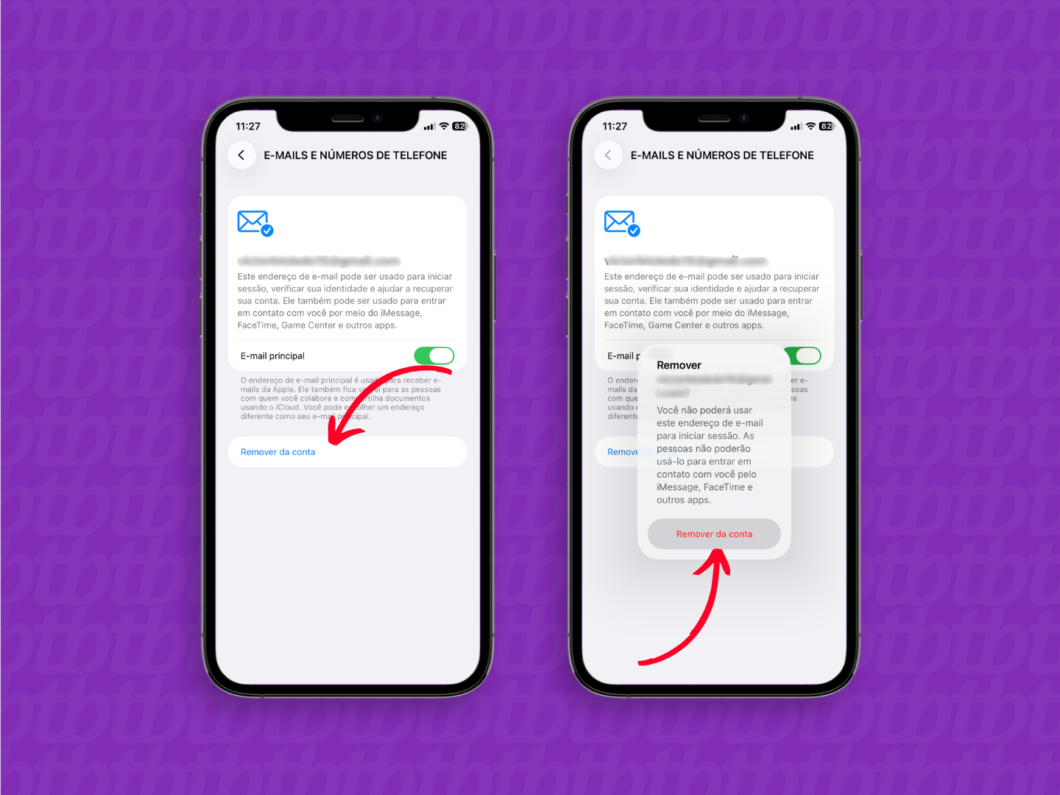 Remova seu e-mail principal para alterar o endereço padrão da Conta Apple (Imagem: Victor Toledo/Tecnoblog)
4. Adicione um novo e-mail à sua conta Apple
Assim que o endereço de e-mail for removido, você será redirecionado a uma nova página de cadastro.
Será necessário escolher entre informar um e-mail já existente ou criar um novo endereço do iCloud. Siga as etapas de cadastro exibidas na tela para trocar seu e-mail da Conta Apple.
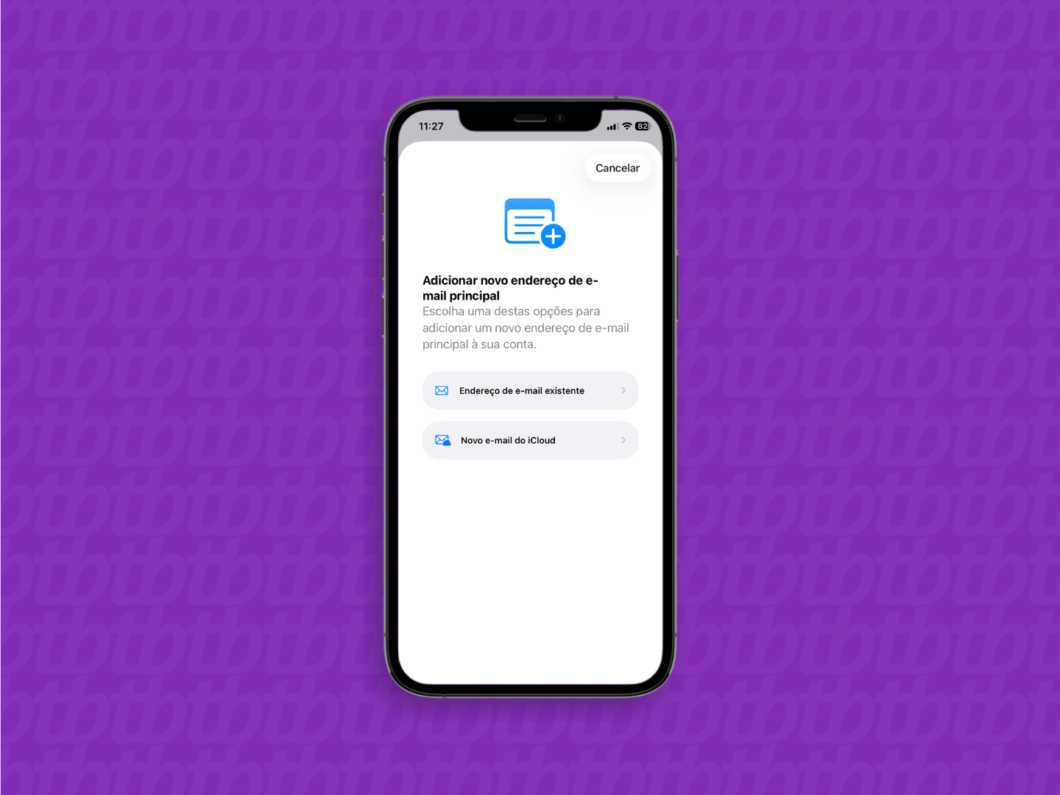 Escolha entre: adicionar um e-mail existente ou criar um novo e-mail do iCloud (Imagem: Victor Toledo/Tecnoblog)
Como trocar o e-mail do iCloud e Conta Apple pelo navegador
O usuário também pode fazer a mudança de e-mail do iCloud pelo navegador. Nesse caso, é necessário acessar a página da Conta Apple para realizar a alteração.
1. Acesse a página da Conta Apple para alterar o e-mail do iCloud
Acesse “account.apple.com” para gerenciar a sua conta Apple e toque em “Iniciar sessão“. Confirme seus dados para fazer login.
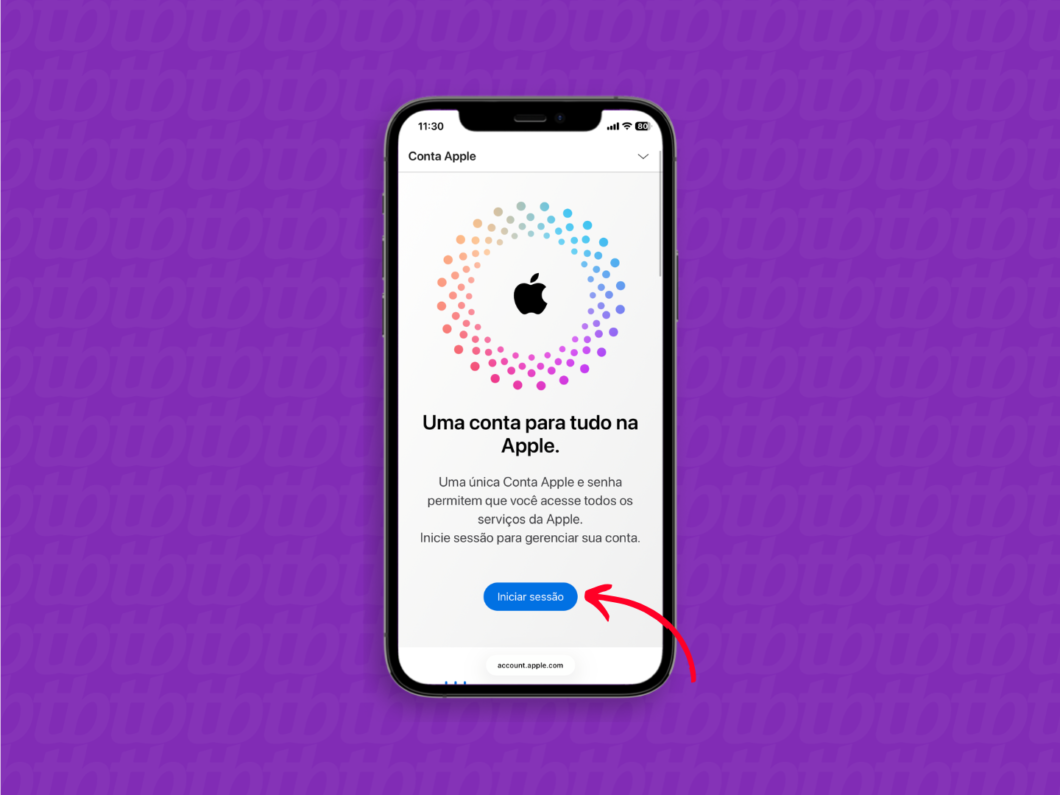 Acessando a página principal de uma Conta Apple (Imagem: Victor Toledo/Tecnoblog)
2. Selecione a seção de e-mail para trocar o endereço
Após o login, abra a seção “e-mails e números de telefone” para acessar as configurações da sua conta Apple. Em seguida, vá no ícone de “+” para informar um novo endereço do iCloud.
Nessa tela, a Apple também exibirá o ícone de “–“, caso queira remover o e-mail antes de cadastrar um novo. No entanto, a opção só está disponível caso a Proteção de Dispositivo Roubado esteja desativada.
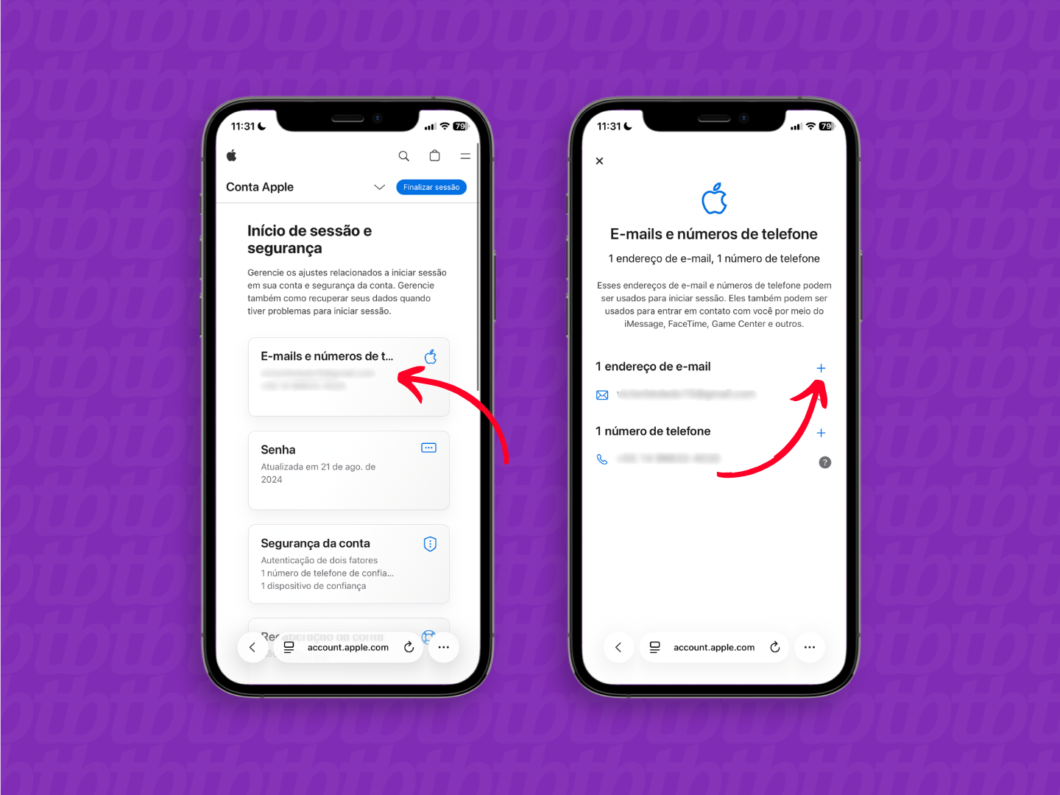 Selecione a seção e-mail e número de telefone para adicionar um novo e-mail ao iCloud (Imagem: Victor Toledo/Tecnoblog)
3. Informe um novo endereço para trocar o e-mail do iCloud
Basta informar um novo endereço de e-mail para atualizar os dados da sua Conta Apple. Siga as instruções exibidas na tela até finalizar o procedimento.
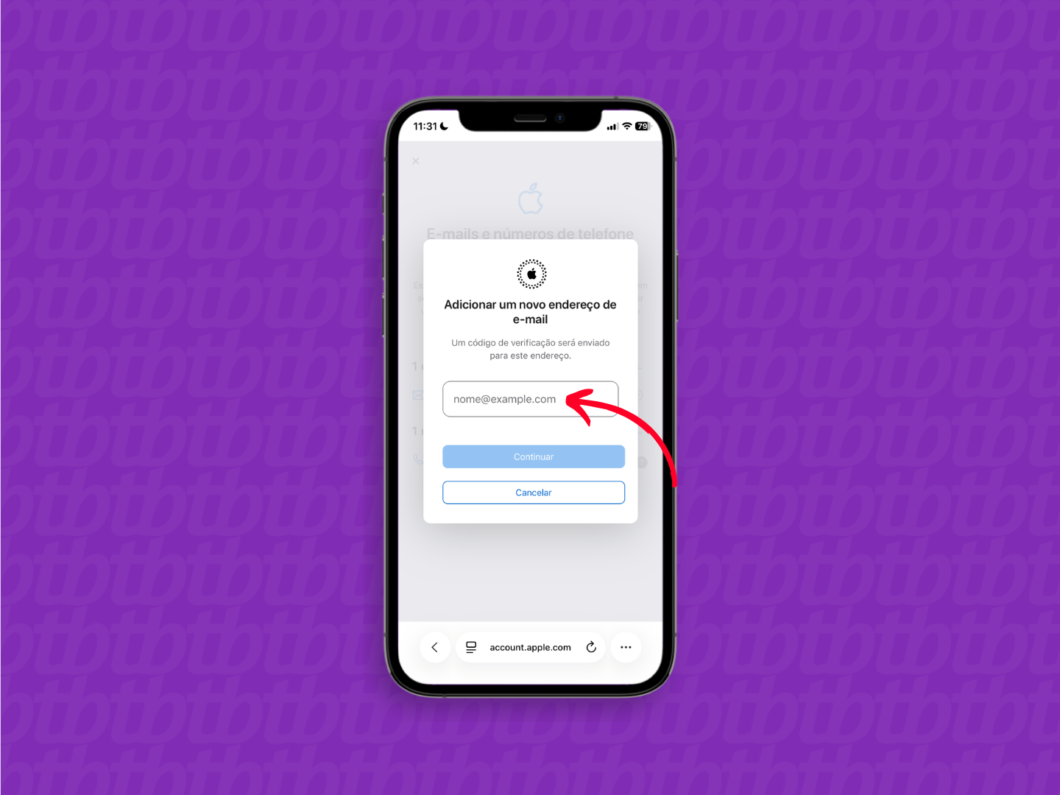 Informe o novo endereço de e-mail que deseja associar à sua conta (Imagem: Victor Toledo/Tecnoblog)
O que acontece ao alterar o e-mail principal da Conta Apple?
Ao alterar o e-mail do iCloud, o comportamento da sua conta muda nos seguintes pontos:
- Novo endereço de login: você não conseguirá mais acessar sua Conta Apple pelo endereço anterior. Todo e qualquer login em dispositivos deverá ser feito com o novo e-mail associado à sua conta;
- Comunicações oficiais: todas as mensagens de serviços Apple serão enviadas ao novo endereço, incluindo alertas de segurança e notificações de novas compras;
- Manutenção de dados: de acordo com a Apple, o usuário não perde o acesso aos contatos e outras informações da conta;
- Liberação do e-mail antigo: após um prazo de 30 dias, qualquer pessoa poderá associar o endereço de e-mail anterior a uma Conta Apple diferente.
Por que não consigo mudar o e-mail do iCloud e Conta Apple?
Se você está enfrentando problemas para realizar a alteração, os motivos costumam ser:
- E-mail já em uso: não é possível mudar o e-mail do iCloud para um endereço que já exista e esteja vinculado a outra Conta Apple;
- Vínculo recente de segurança: a Apple bloqueia a alteração para endereços de e-mail não utilizados, mas que estiveram vinculados a um dispositivo nos últimos 30 dias. Nesse caso, é necessário aguardar o fim do prazo;
- Incompatibilidade de sistema: usuários de dispositivos com iOS 18.0 ou anterior não podem realizar a mudança de e-mail. O mesmo bloqueio ocorre com o iPadOS (18.0 ou anterior) e macOS (26.3 ou anterior), exigindo a atualização do sistema operacional para versões mais recentes.
Posso trocar o e-mail do iCloud e Conta Apple sem excluir o e-mail antigo?
Sim. O usuário pode adicionar mais e-mails à Conta Apple sem a necessidade de excluir o endereço anterior. Nesse caso, basta sinalizar qual é o e-mail principal do iCloud nos ajustes do seu dispositivo, após adicionar um novo endereço.
Posso voltar a usar o e-mail antigo no iCloud e Conta Apple?
Sim, desde que o endereço de e-mail não esteja vinculado à outra Conta Apple. Se você usava um e-mail de um provedor (Gmail, Outlook, etc) e alterou o endereço para uma conta @icloud, terá que adicionar o e-mail anterior como secundário, e depois solicitar a alteração para principal.
Caso tenha trocado o e-mail da Conta Apple, mas mantendo o provedor original, a mudança de e-mail principal pode ser feita sem problemas, desde que o endereço não esteja sendo utilizado por outro usuário ou dispositivo.
Como trocar o e-mail do iCloud? Saiba alterar o e-mail da Conta Apple





 English (US) ·
  Portuguese (BR) ·